想讓華語教材更生動、更吸引學生嗎?
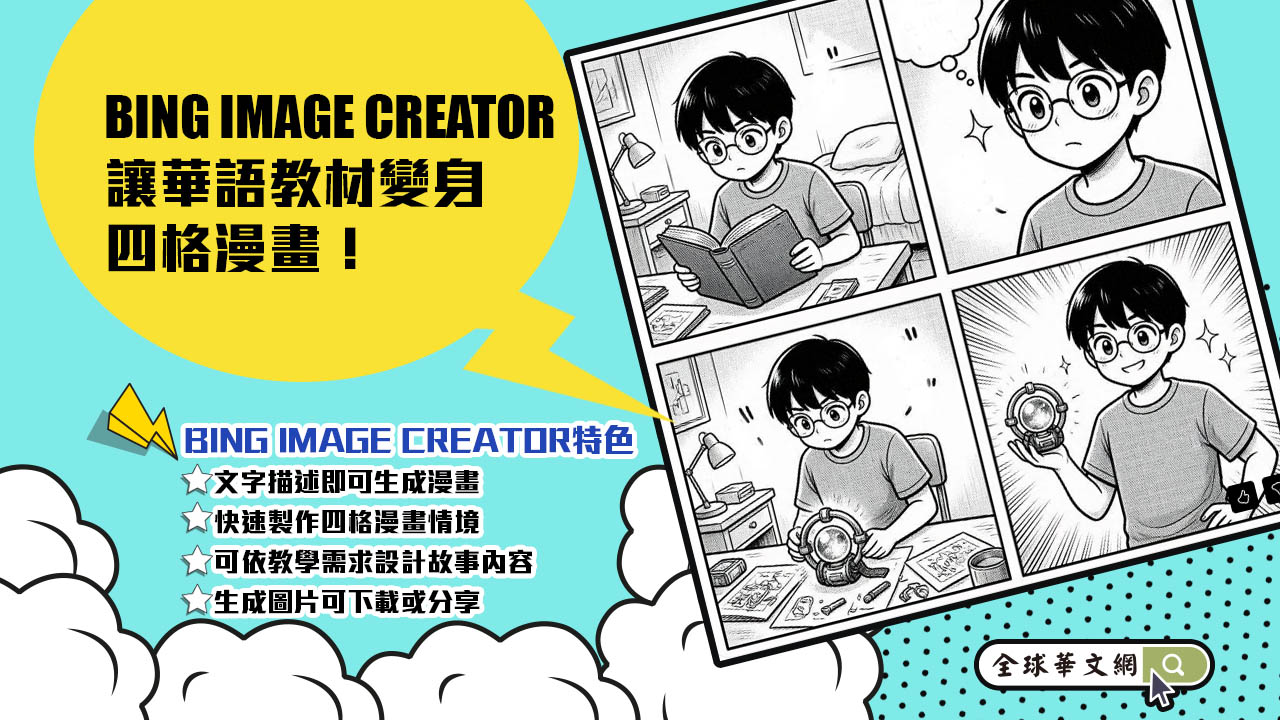
不用會畫畫,只要輸入文字描述,Bing Image Creator 就能將你的想法生成四格漫畫! 華語教師可依照課程主題設計漫畫情境,將詞彙、句型或生活對話轉化成視覺化內容,讓學生透過圖像理解語言,學習更有趣!
Bing Image Creator重點:
√文字描述即可生成漫畫
√快速製作四格漫畫情境
√可依教學需求設計故事內容
√生成圖片可下載或分享
網址:https://www.bing.com/images/create/ai-image-generator
以下為Bing Image Creator製作華語四格漫畫操作步驟:
(AI 工具可能因不定期更新而調整操作介面、按鈕位置或呈現方式,實際畫面可能與以下操作步驟略有不同,但整體功能與操作流程基本相同,請依實際版本介面進行操作。)
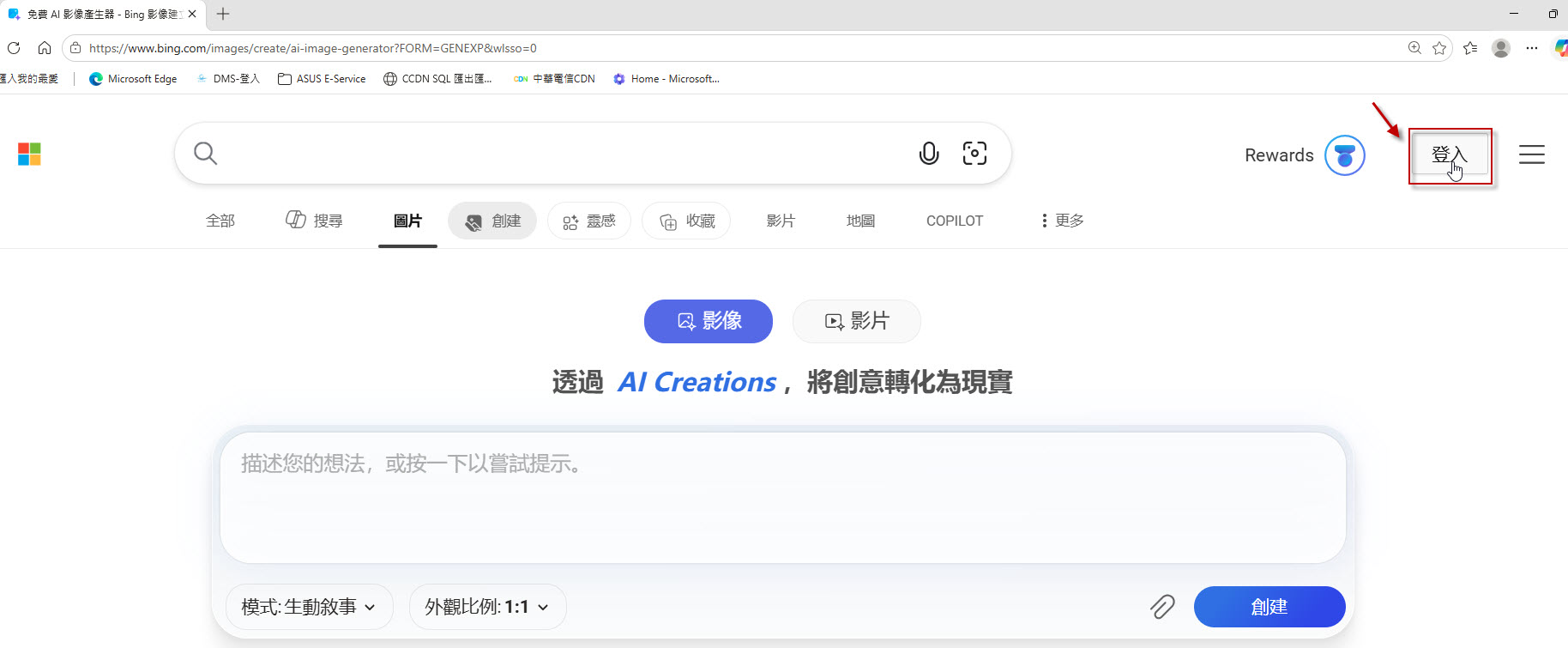
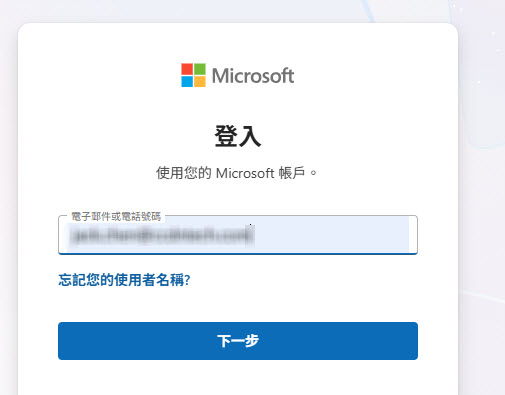
步驟1:請至Bing Image Creator網站(https://www.bing.com/images/create/ai-image-generator),選擇右上角「登入」登入您的「Microsoft帳號」。
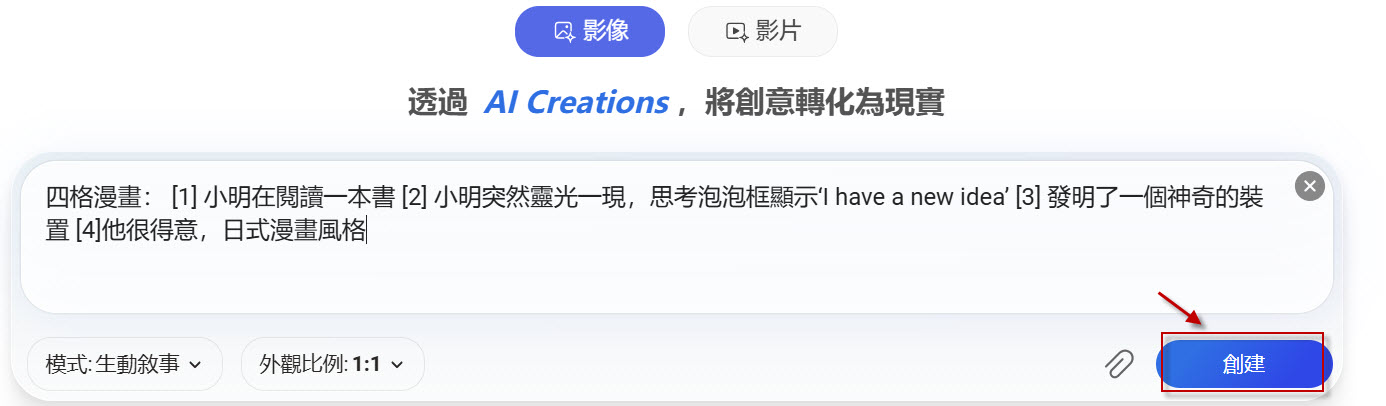
步驟2:登入後,進入Bing Image Creator對話介面,於對話框下輸入您的漫畫專用提示詞後,點選「創建」進行漫畫生成。
※範例:
四格漫畫:
1.小明在閱讀一本書
2.小明突然靈光一現,思考泡泡框顯示「I have a new idea」
3.發明了一個神奇的裝置
4.他很得意,日式漫畫風格
步驟3:生成後,Bing Image Creatorr將會產出兩種四格漫畫樣式選擇,本次範例選擇第一張四格漫畫後,把滑鼠游標移到你要使用的圖片點擊滑鼠左鍵打開。
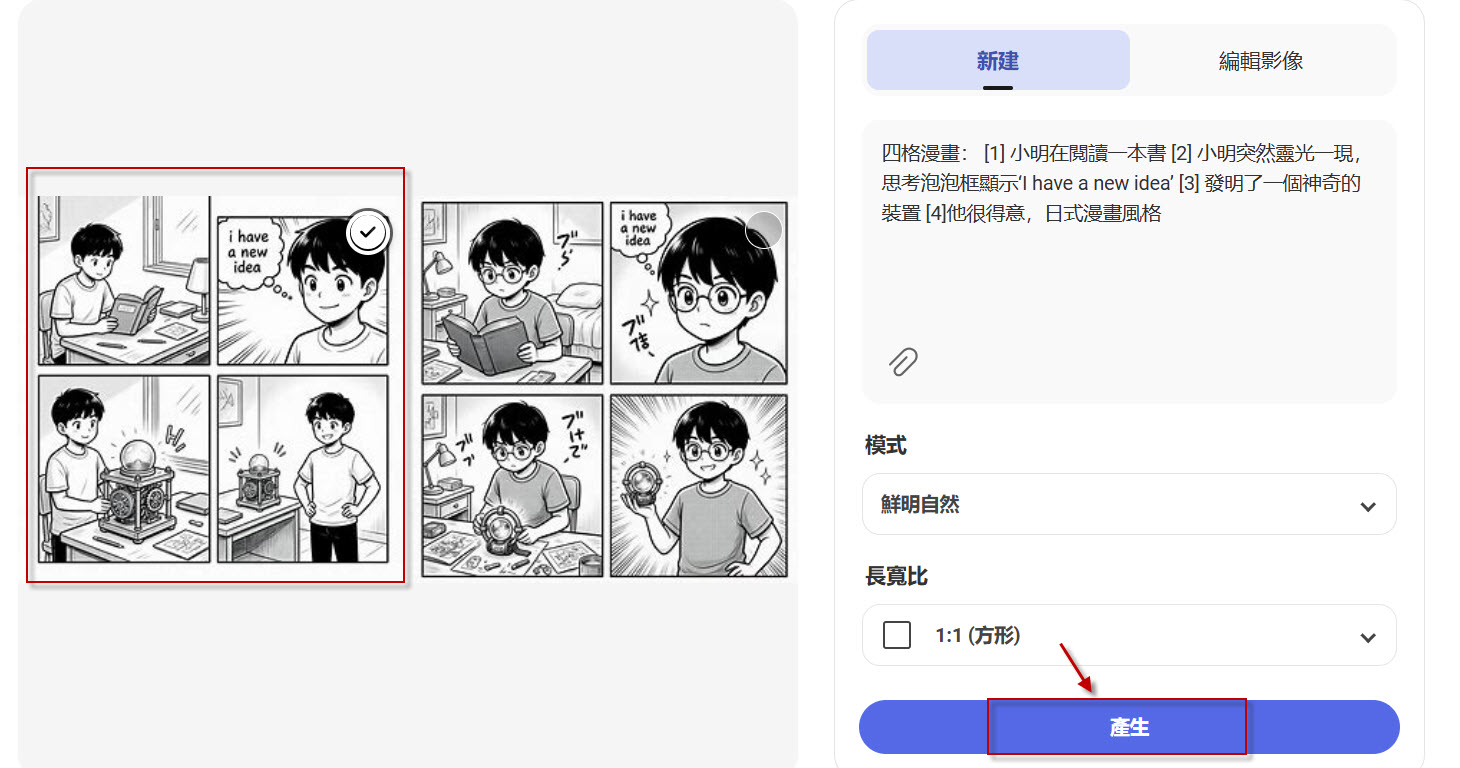
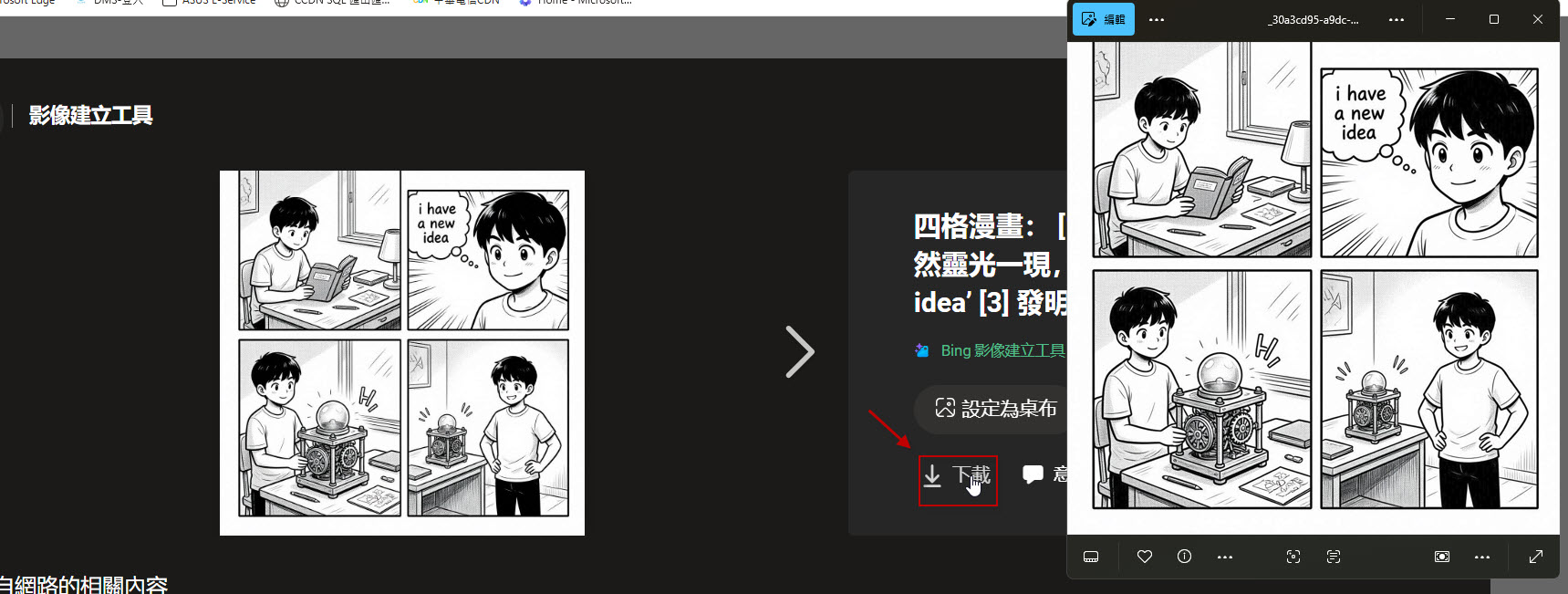
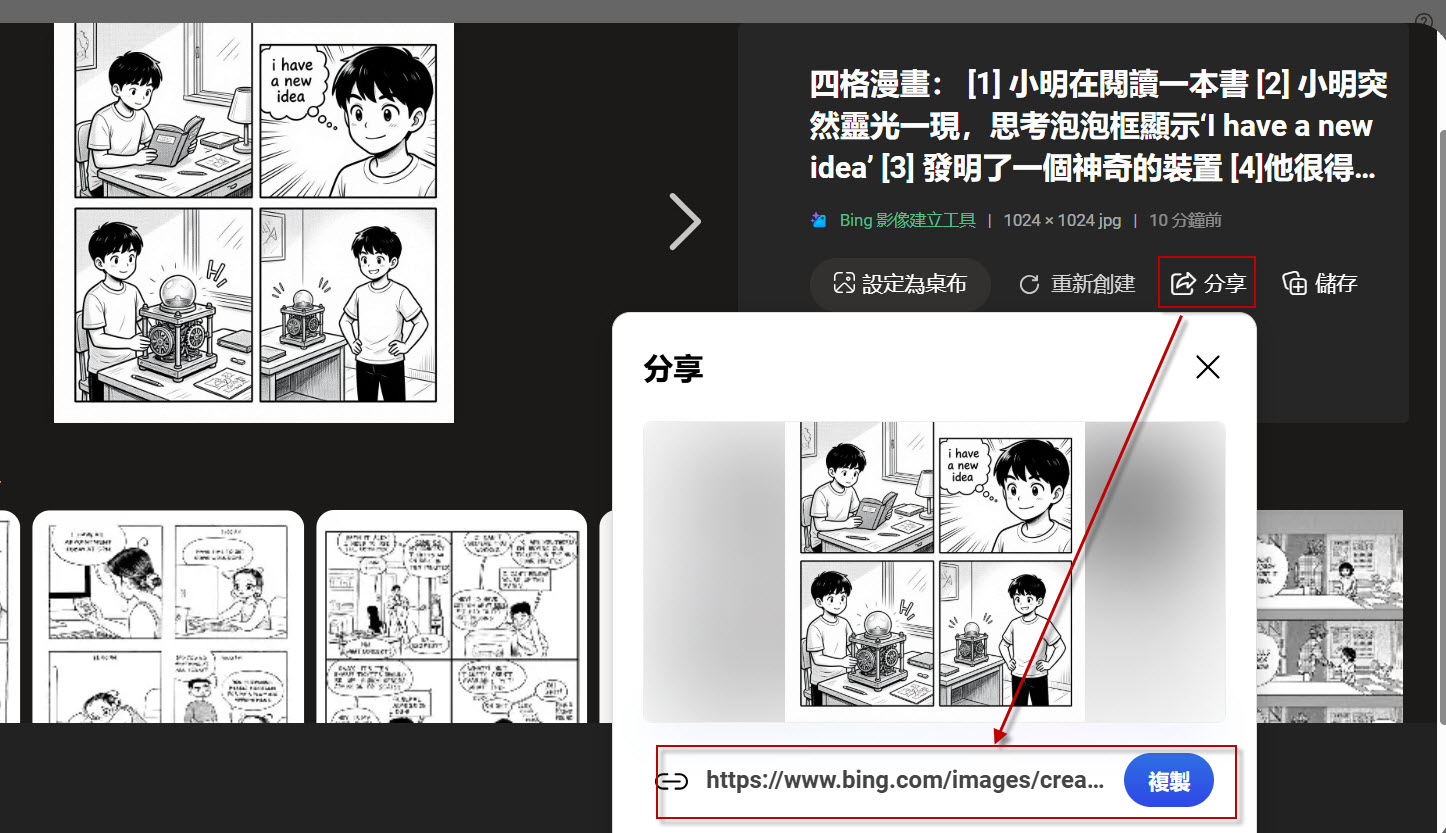
步驟4:打開圖片後,可選擇「下載」或「分享」,將圖片下載到本機電腦使用或分享連結給學生使用。
※範例生成漫畫:https://sl.bing.net/jRfkjNYnvoW