還在煩惱如何把華語文教材轉化成更生動的教學內容嗎?
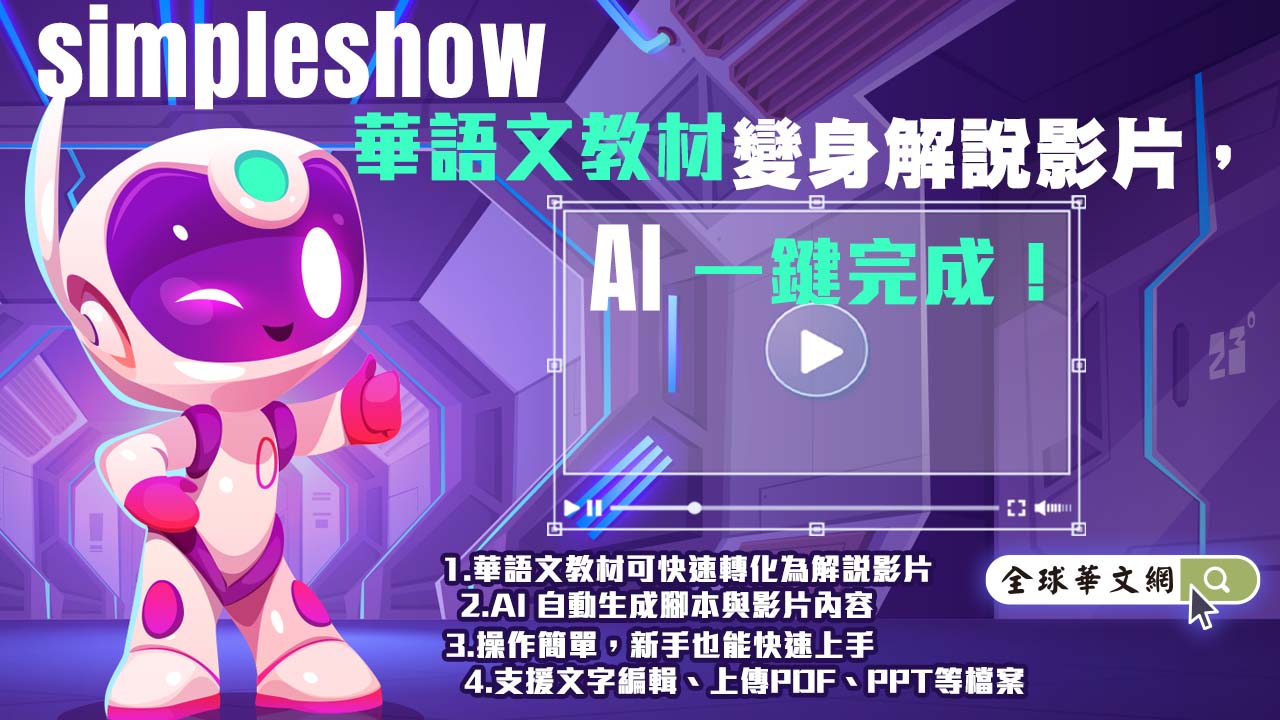
simpleshow為AI解說影片製作工具,只需輸入教材重點,即可自動生成腳本、插圖與動畫,快速將華語文教材轉化為清楚易懂的解說影片,讓教學更活潑、學生更容易吸收!
重點特色:
√ 華語文教材可快速轉化為解說影片
√ AI自動生成腳本與影片內容
√ 操作簡單,新手也能快速上手
√ 支援文字編輯、上傳PDF、PPT等檔案
simpleshow網址:https://simpleshow.com/
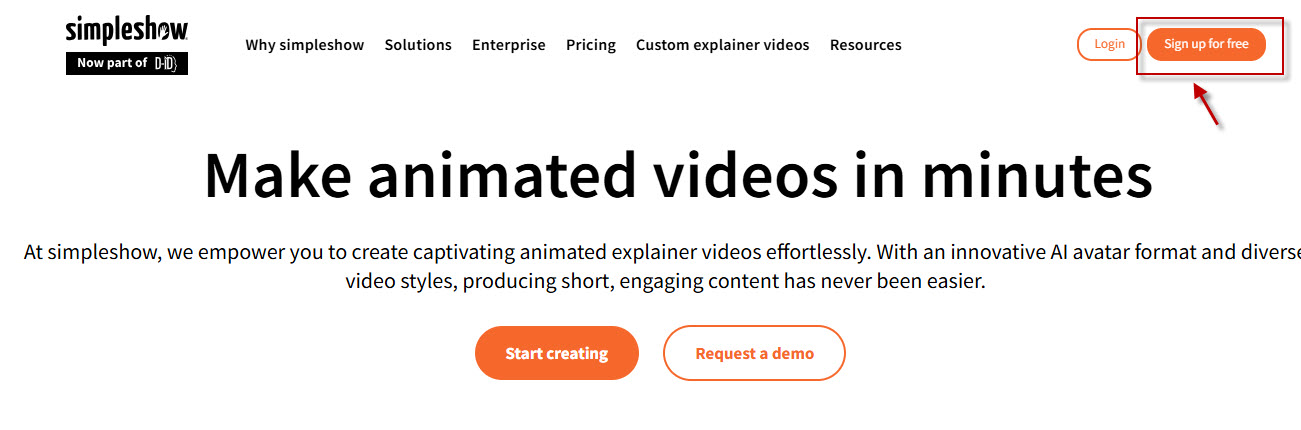
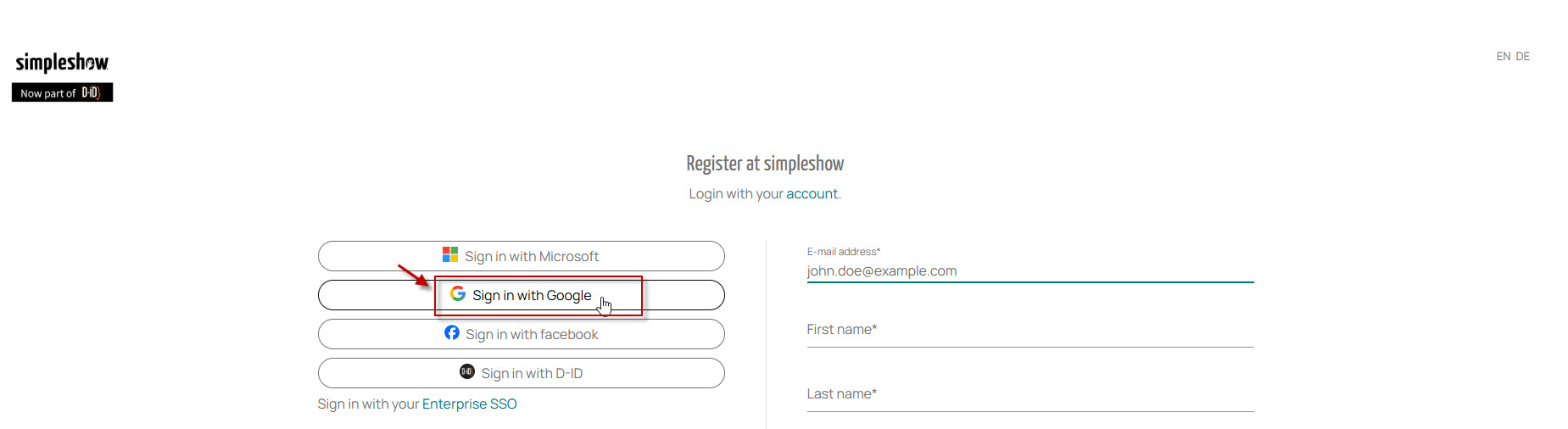
以下為操作範例: 步驟1:請至simpleshow網站(https://simpleshow.com/),選擇右上角「Sign Up for Free」後,進入註冊畫面。
選擇「Sign in with Google」快速註冊
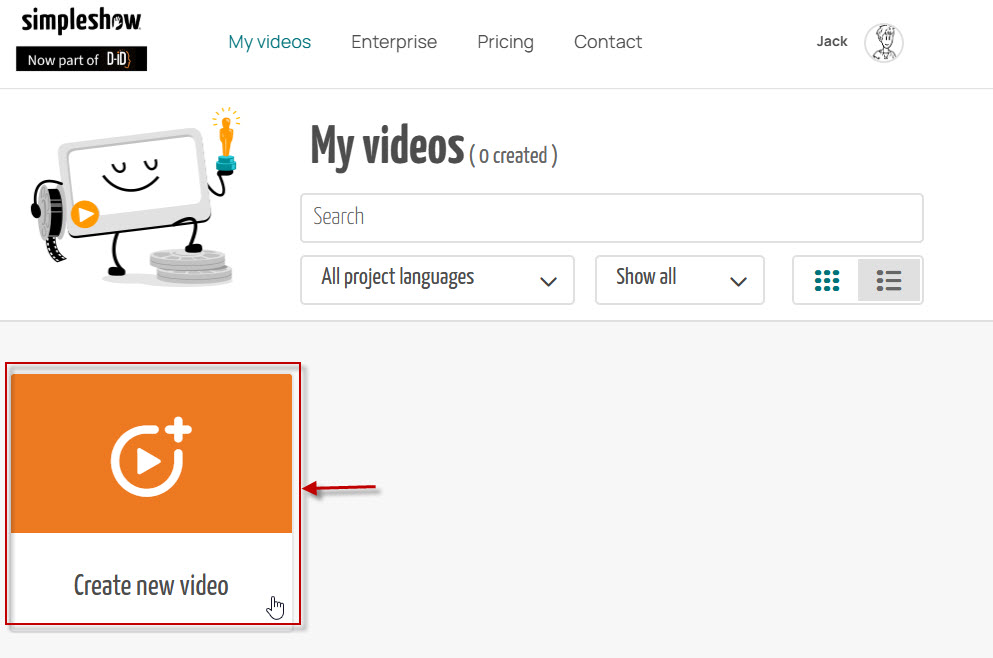
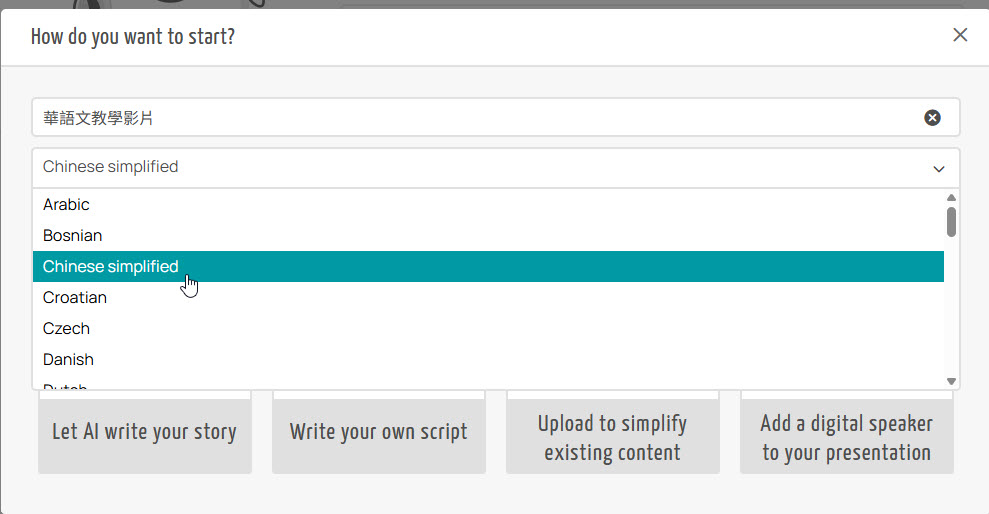
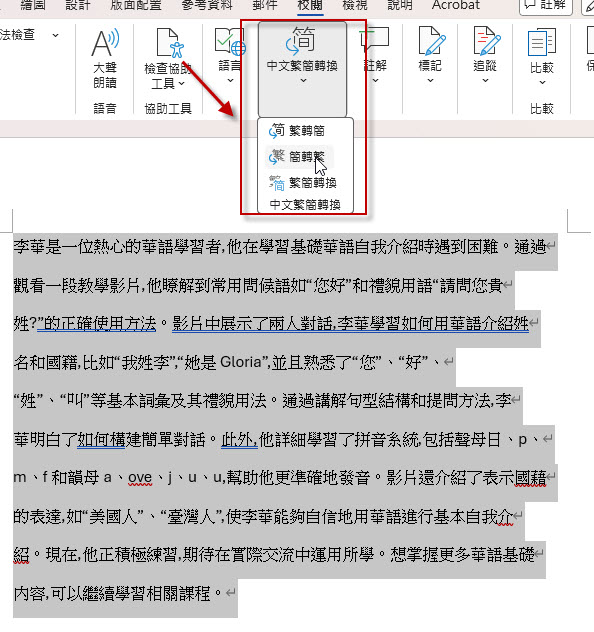
步驟2:完成註冊後會進入操作介面,本次範例為使用《來!學華語》教學簡報生成華語文教學影片,首先選擇「Create new video」。並依照系統指引填寫您專案名稱、選擇輸出語言(simpleshow目前僅支援簡中,可利用word將內容轉換成正體中文)。
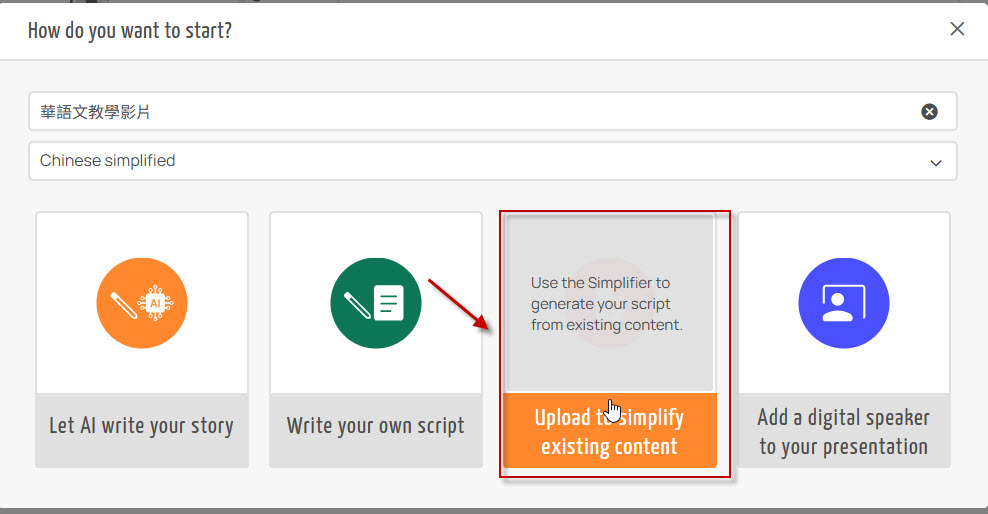
系統提供四種生成影片方式:「AI自動生成故事Let AI write your story、自備腳本Write your own script、上傳文件Upload to simplify existing content、新增數位講師Add a digital speaker to your presentation」,本範例將以上傳文件做為示範。
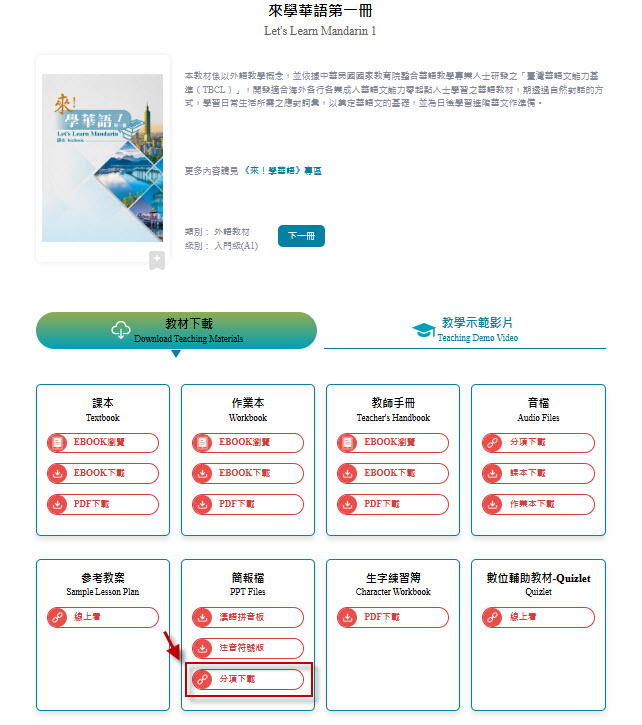
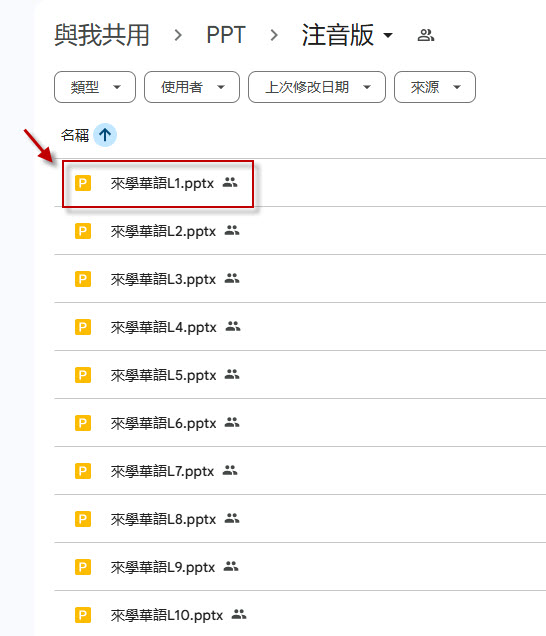
步驟3:至全球華文網(www.huayuworld.org)註冊並登入會員後,至「來學華語專區」選擇本次範例教材「來學華語第一冊」,於頁面下方「教材下載」的「簡報檔」處,點選「分項下載」進入教材雲端,點選「注音版」,下載取得您需要的的簡報檔(本次使用《來!學華語》第一冊第一課簡報文件做為範例,簡報文件名:來學華語L1.pptx)
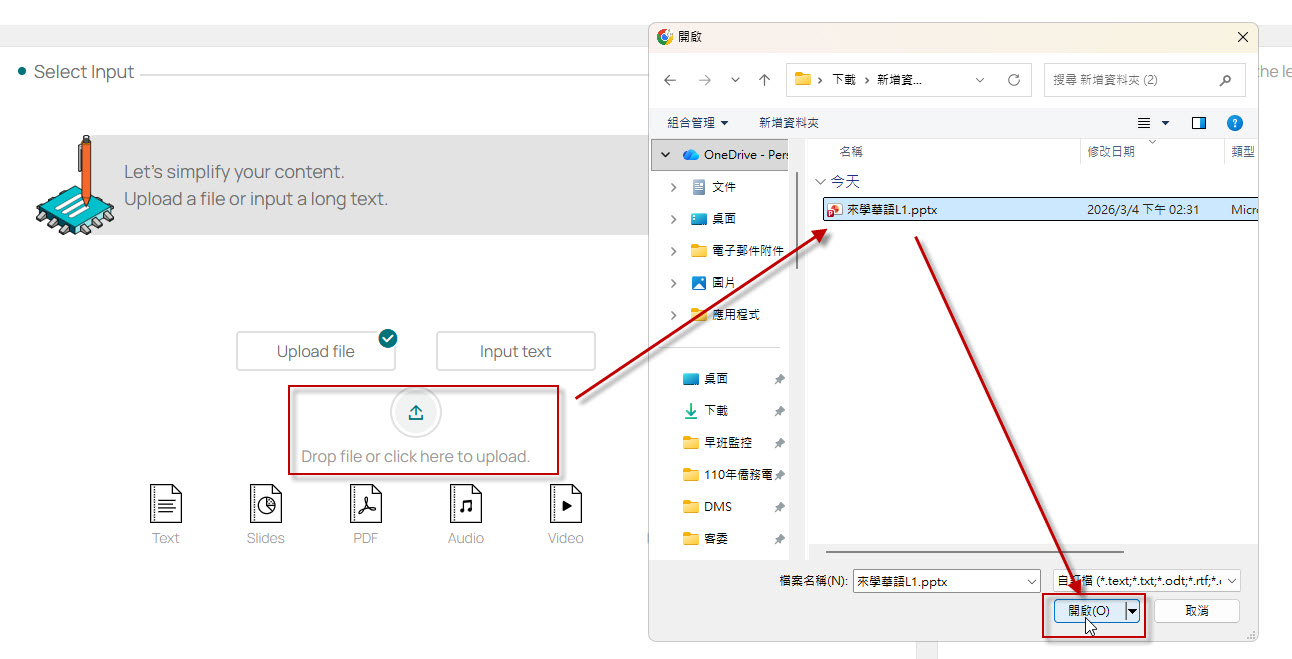
步驟4:取得簡報檔案後,再回到步驟2的頁面,選擇「Upload to simplify existing content」進入上傳介面後,點選「Drop file or click here to upload」選擇您放置本機的範例簡報檔:來學華語L1.pptx後,點選「開啟」進行簡報檔上傳。
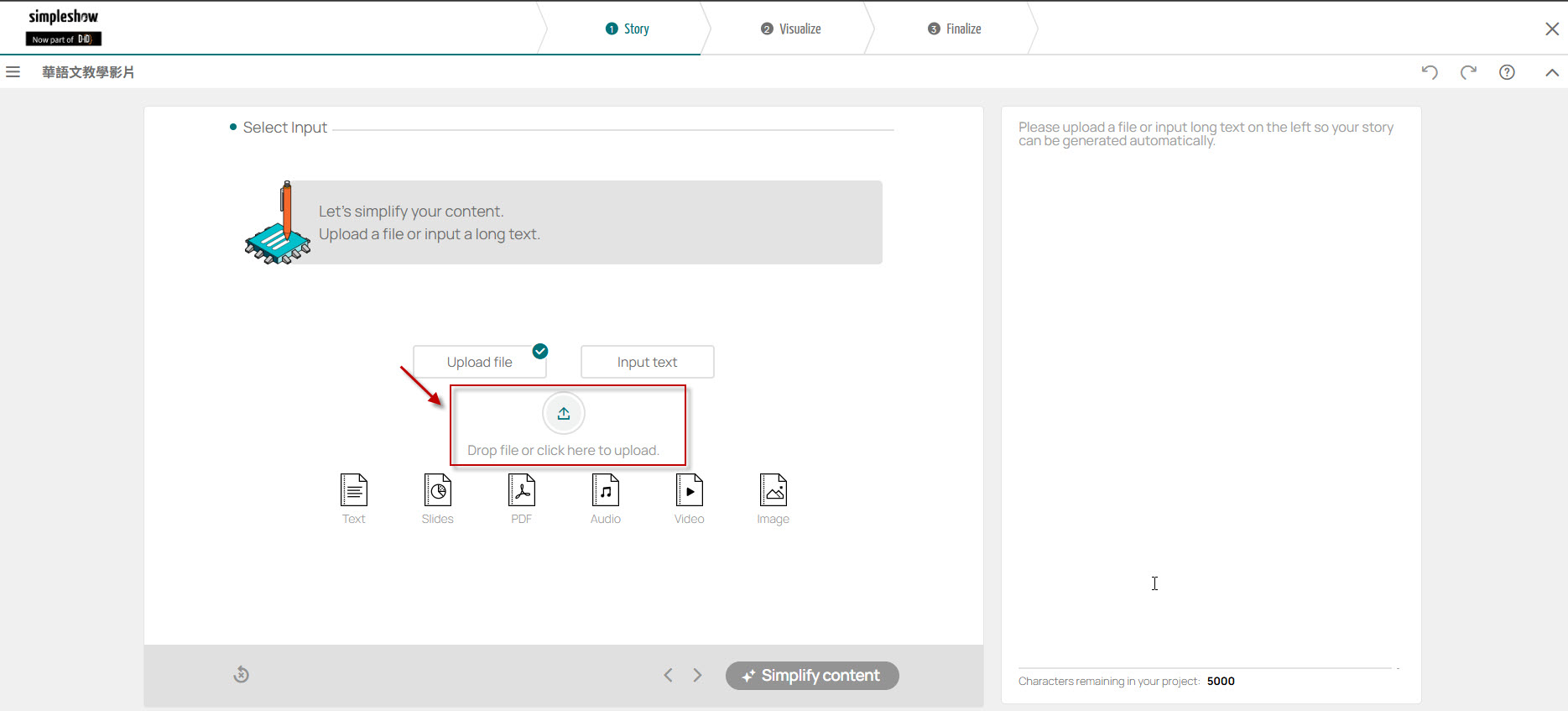
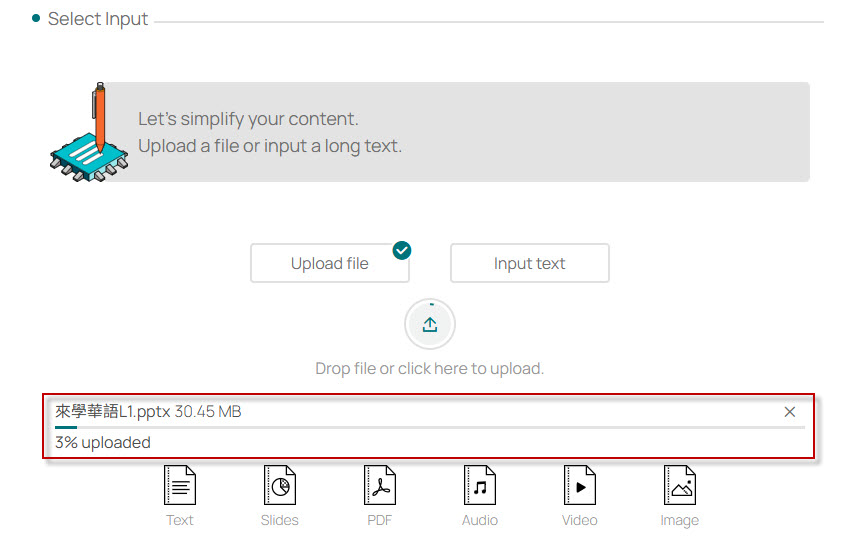
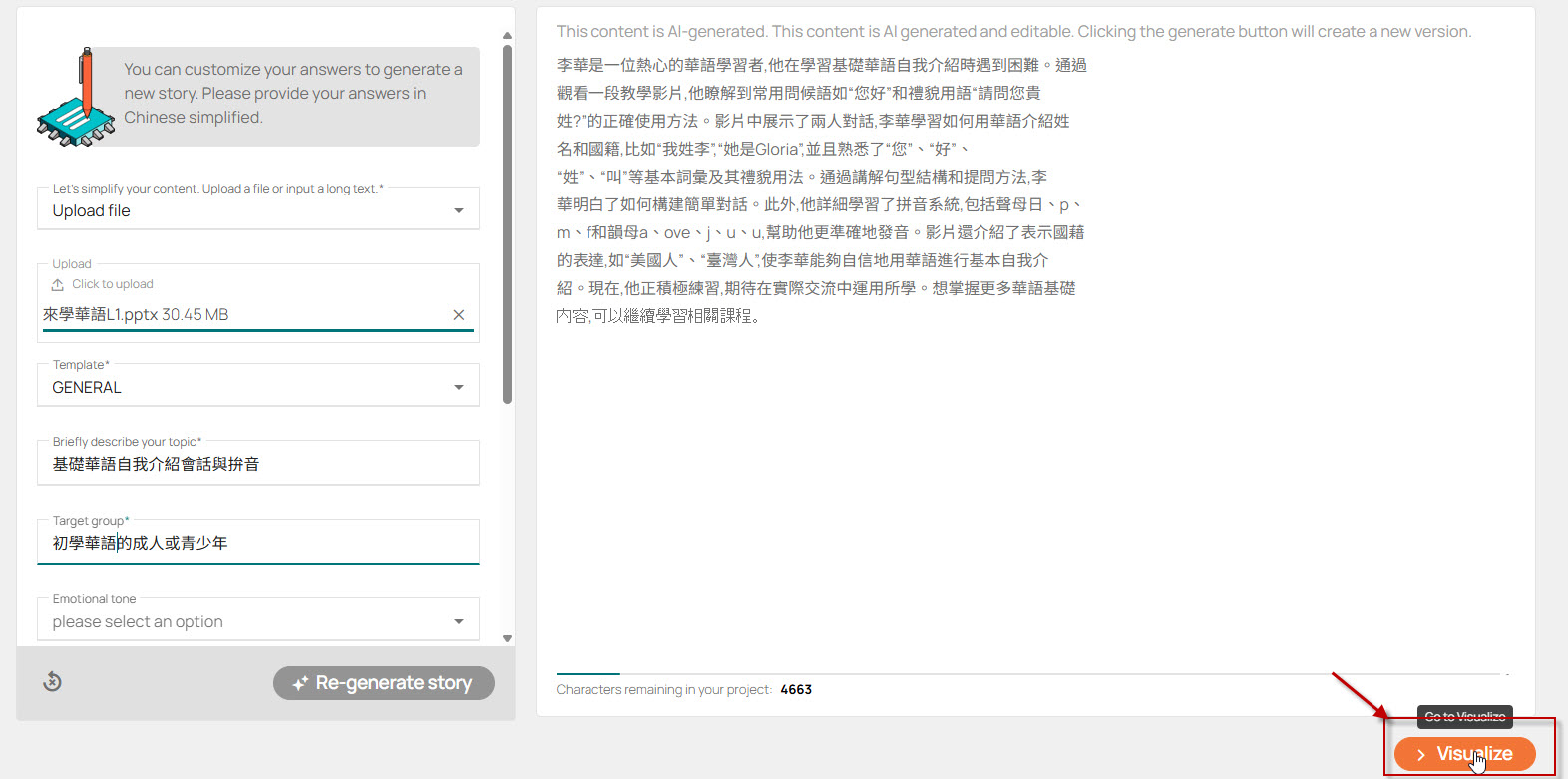
步驟5:完成文件上傳後,可以在介面上點選「Simplify content」的按鈕,系統將會讀取簡報內容並轉換成教學影片專用的腳本格式,生成後會是簡中,請將文字內容貼到word,點選上方介面「校閱」,選擇「中文繁簡轉換」將文字改為正體中文,並依需求調整內容後,再將文字內容複製貼回simpleshow介面,確認腳本內容無誤後,選擇「Visualize」,系統將進行視覺化轉換成影片。
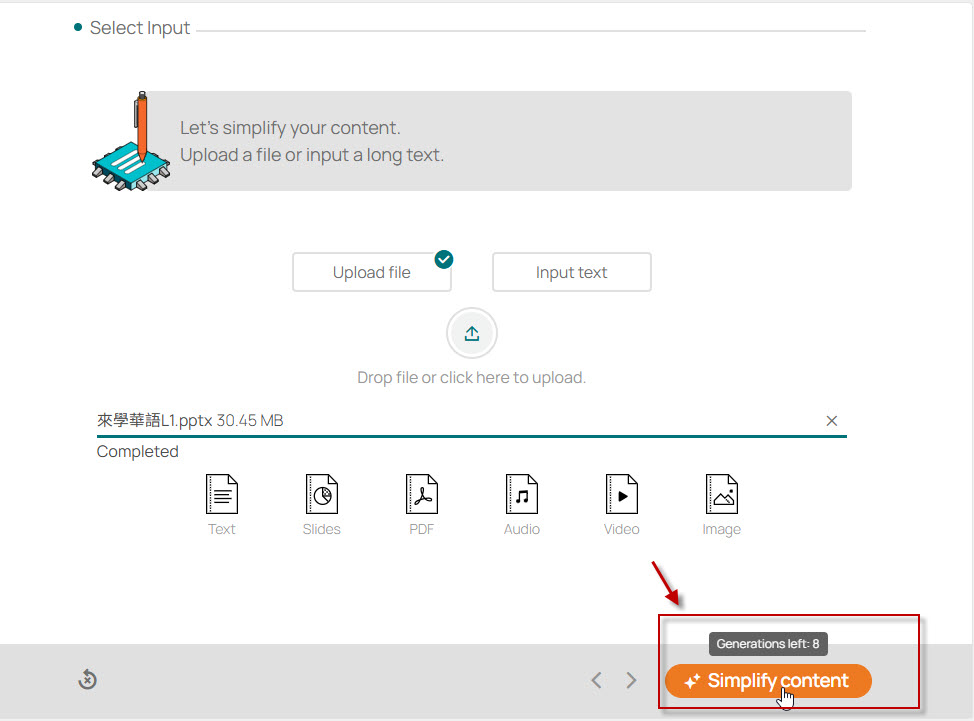
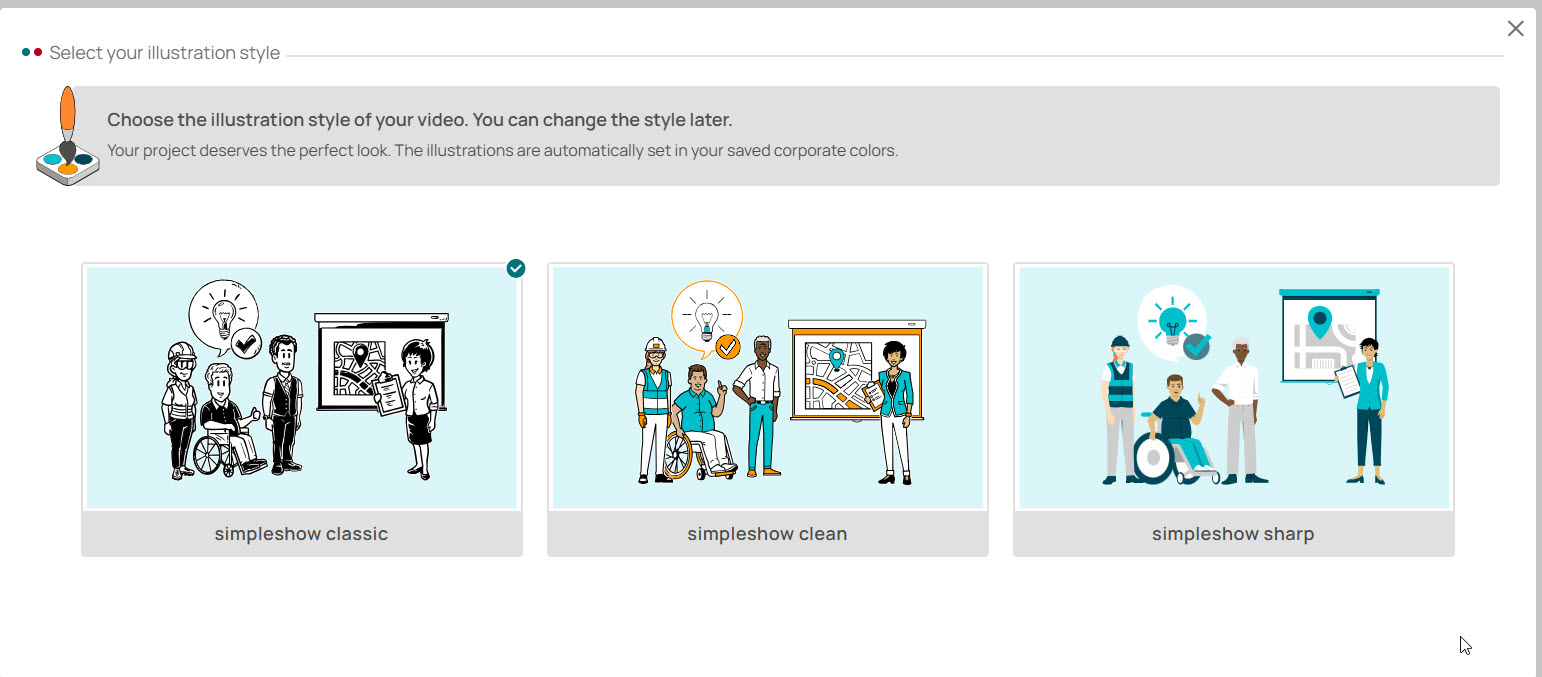
步驟6:轉換影片之前,需設定影片風格,系統提示選擇三種設計風格,本次範例選擇simpleshow classic。
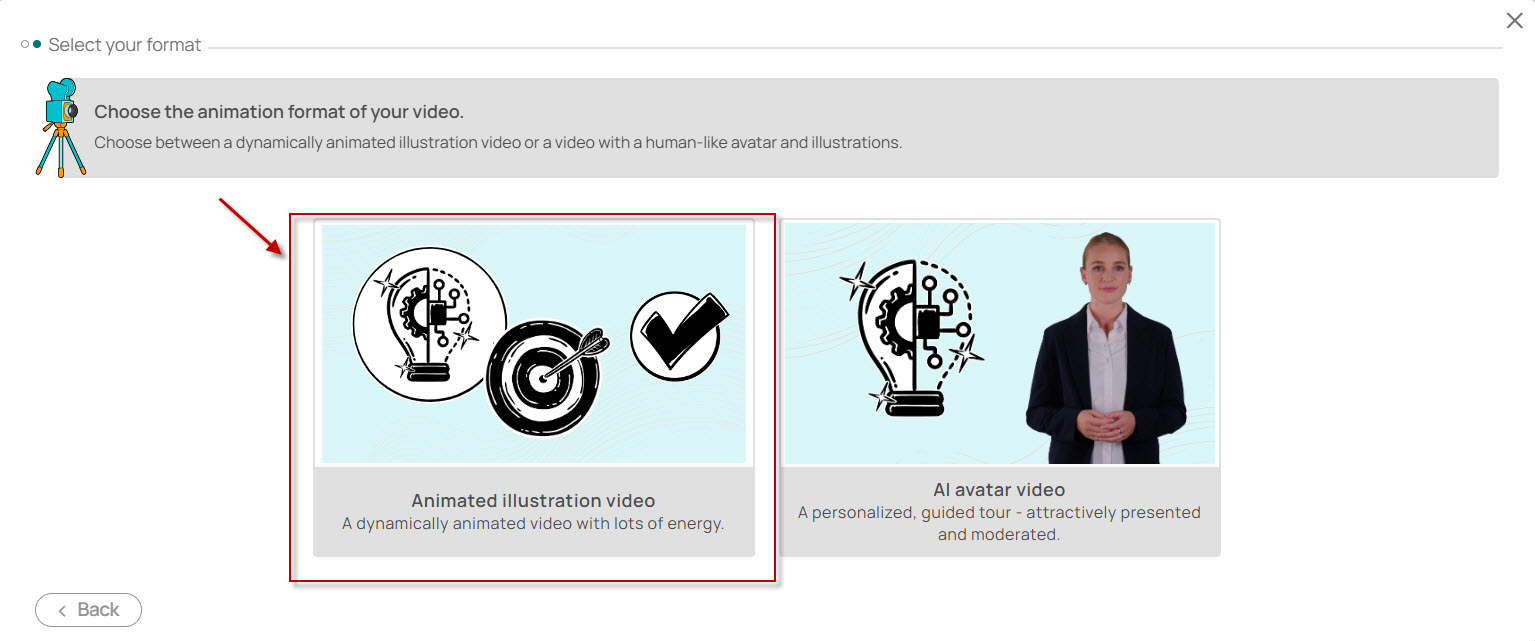
再選擇影片風格「動畫設計影片」或「AI真人講師]」,本次範例選擇「Animated illustration video」。
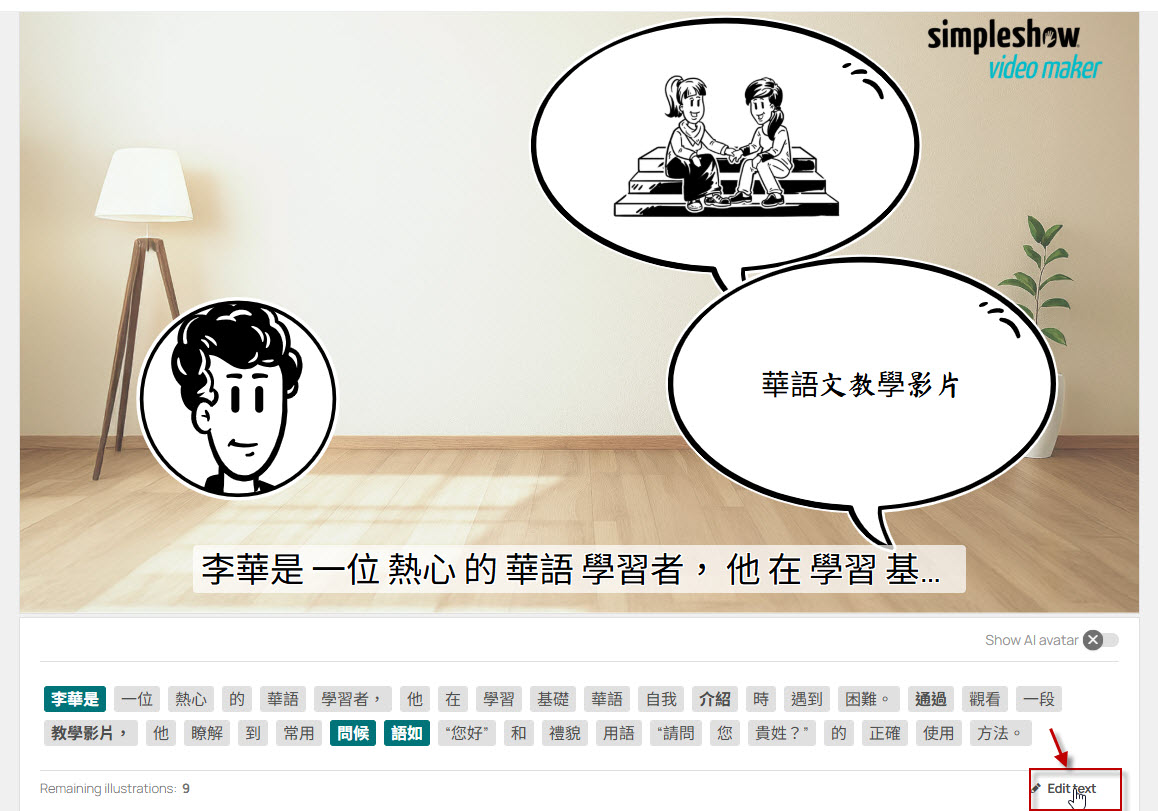
步驟7:風格選擇完畢後,系統會開始進行生成影片場景及字幕。生成後,可以針對生成的各項元素進行調整。
a.字幕修改:在場景下方選擇「edit text」可以編輯場景的字幕,編輯完後選擇「save」儲存。
b.修改動畫呈現:選擇要調整的動畫元件後,可以視情況進行變更或加入新的動畫(僅可選擇免費版限制的元件)
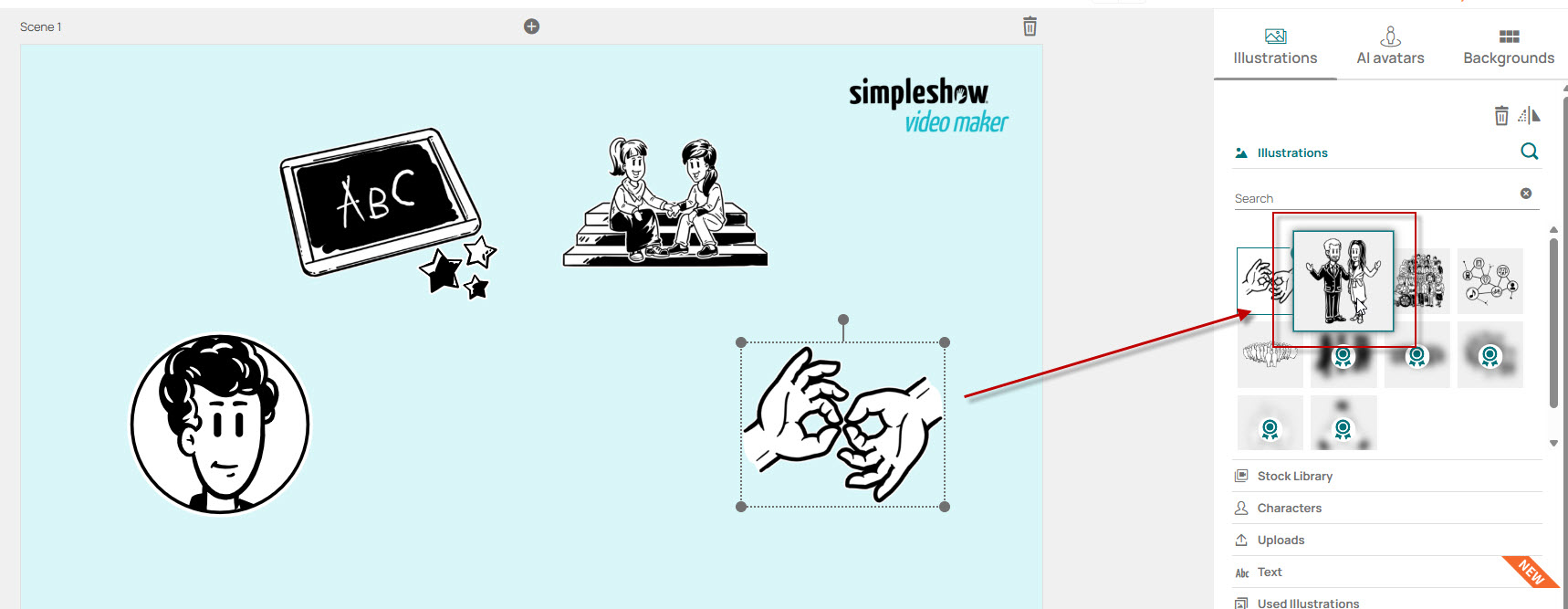
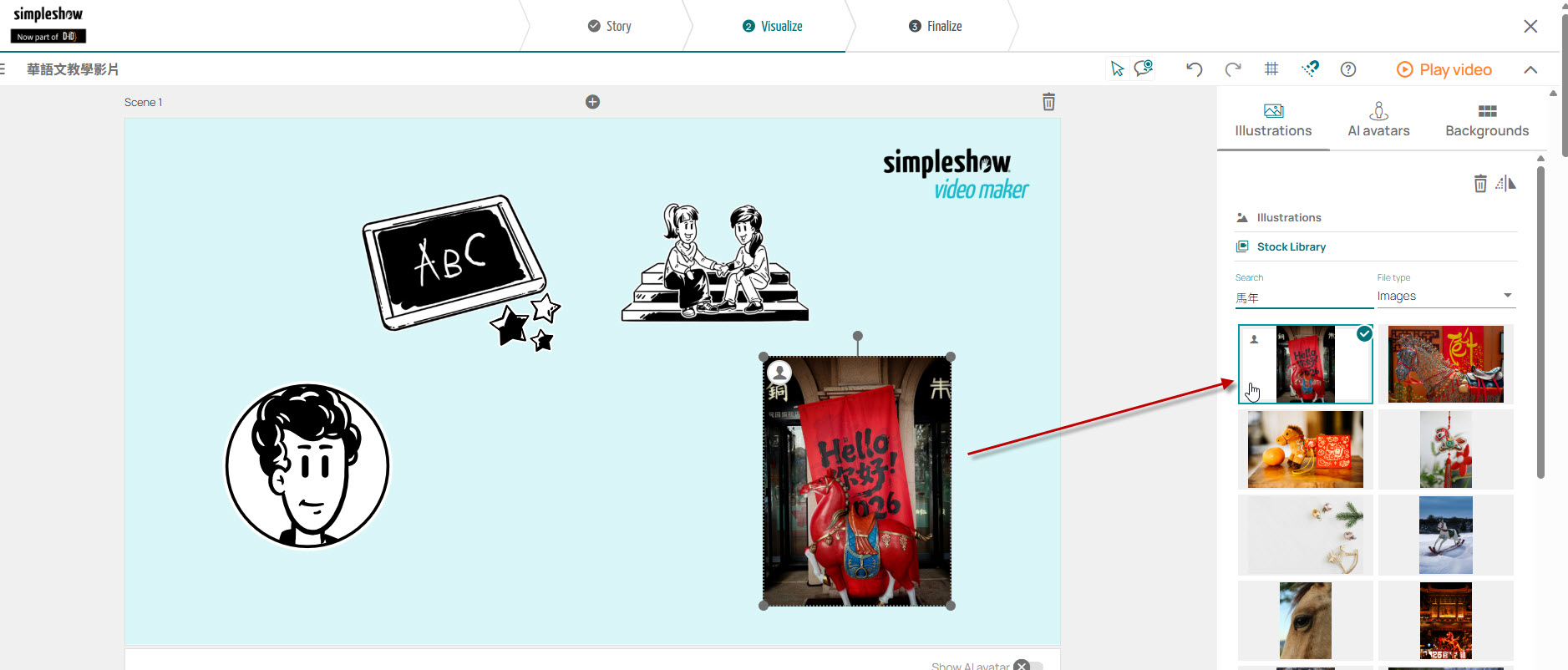
c.新增或加入圖片或影片:選擇動畫物件後,點選「Stock Library」可以選擇加入動畫或圖片(僅可選擇免費版限制的元件)
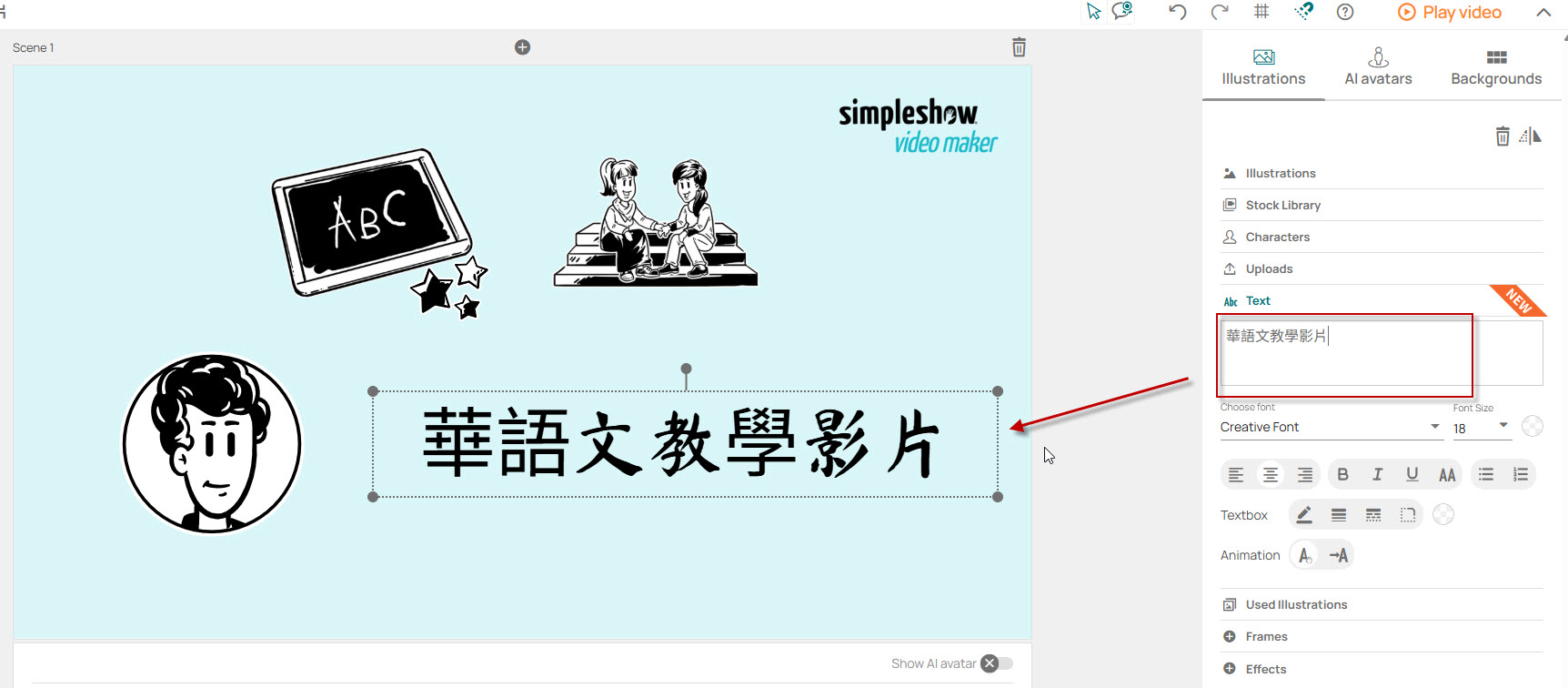
d.影片內新增文字顯示:選擇物件後,點選「Text」可以將元件變更成自訂文字(調整字型大小格式)
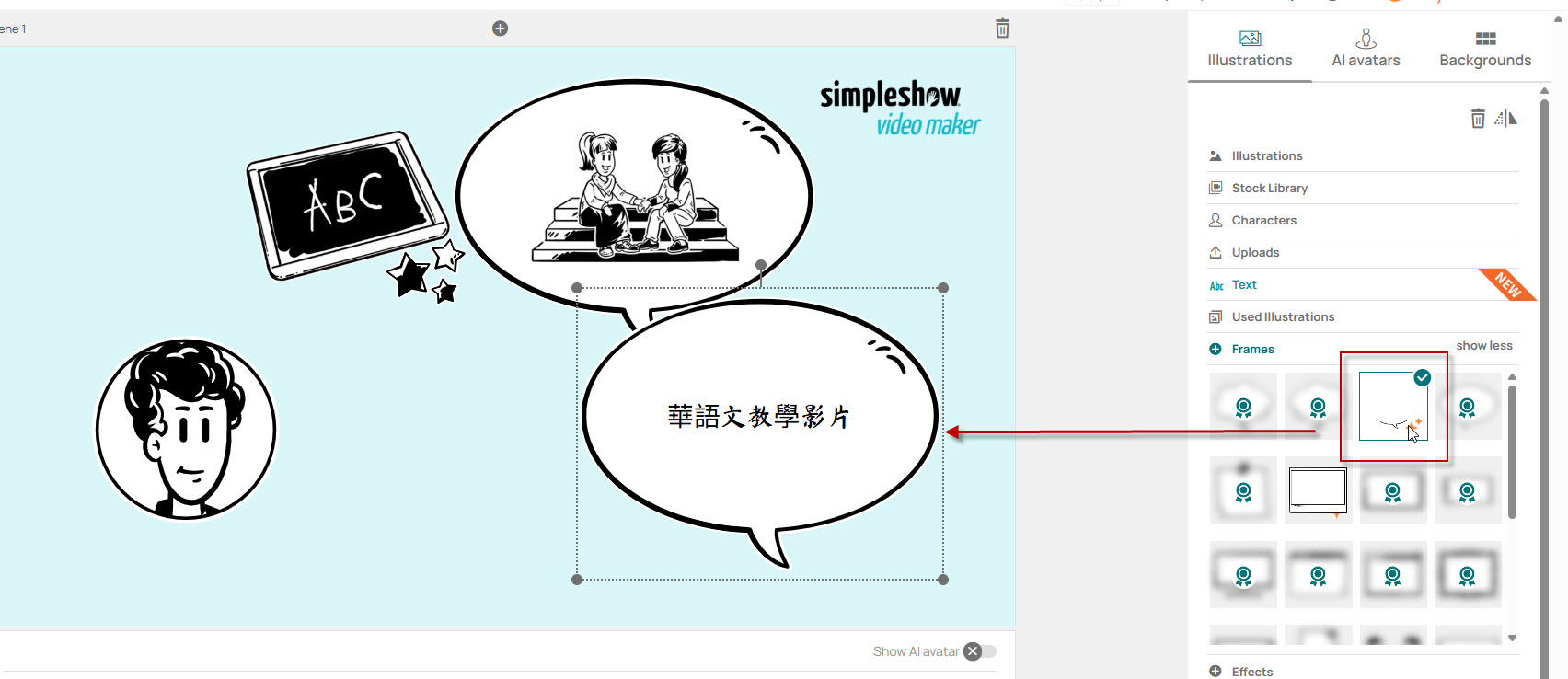
e.支援新增動畫效果:選擇物件後,點選「Frames」可以選擇將元件變更成自訂動畫效果(僅可選擇免費版限制的元件)
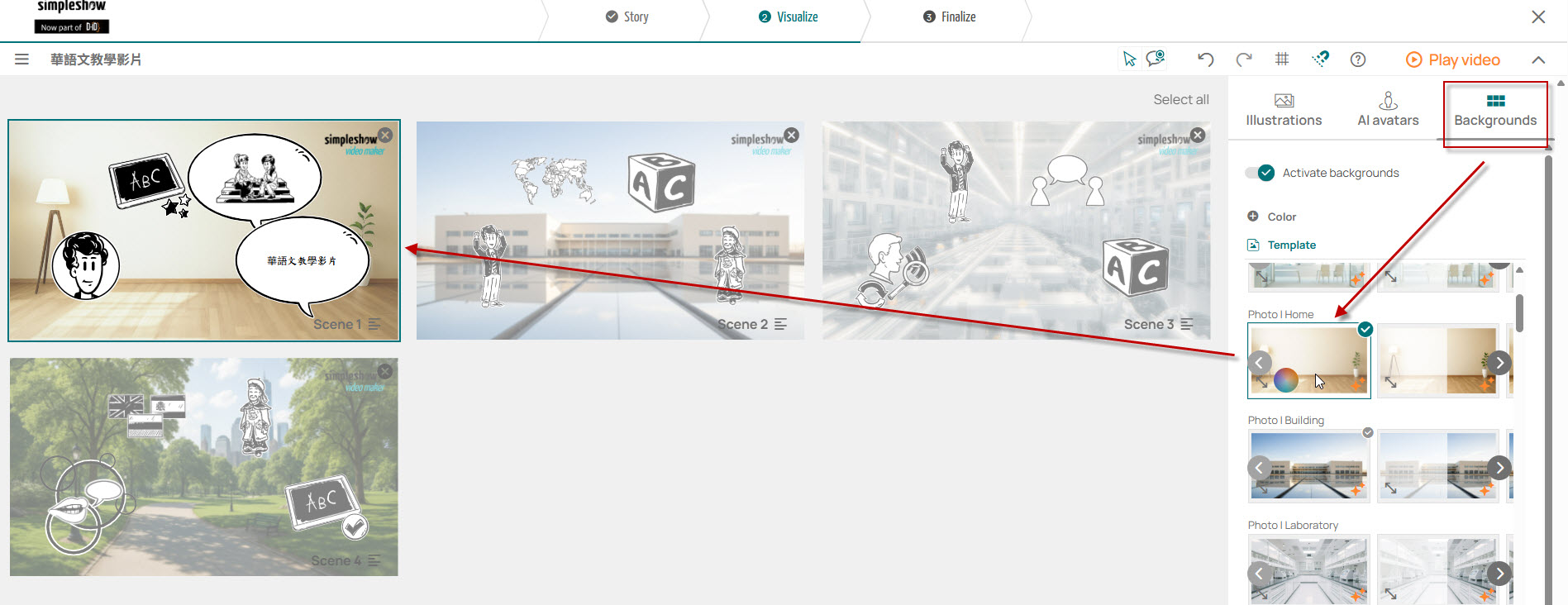
f.支援變更影片背景:選擇「Backgrounds」後,會列出所有場景可以選擇將各場景變更成自訂的背景圖(僅可選擇免費版限制的元件)
步驟8:將各選項細節都調整完畢後,選擇「Finalize」到最後階段可以進行影片預覽及輸出。
在預覽前將字幕顯示打開。(勾選Subtitles下的Show Subtitles,字幕可選擇白底黑字或黑底白字)
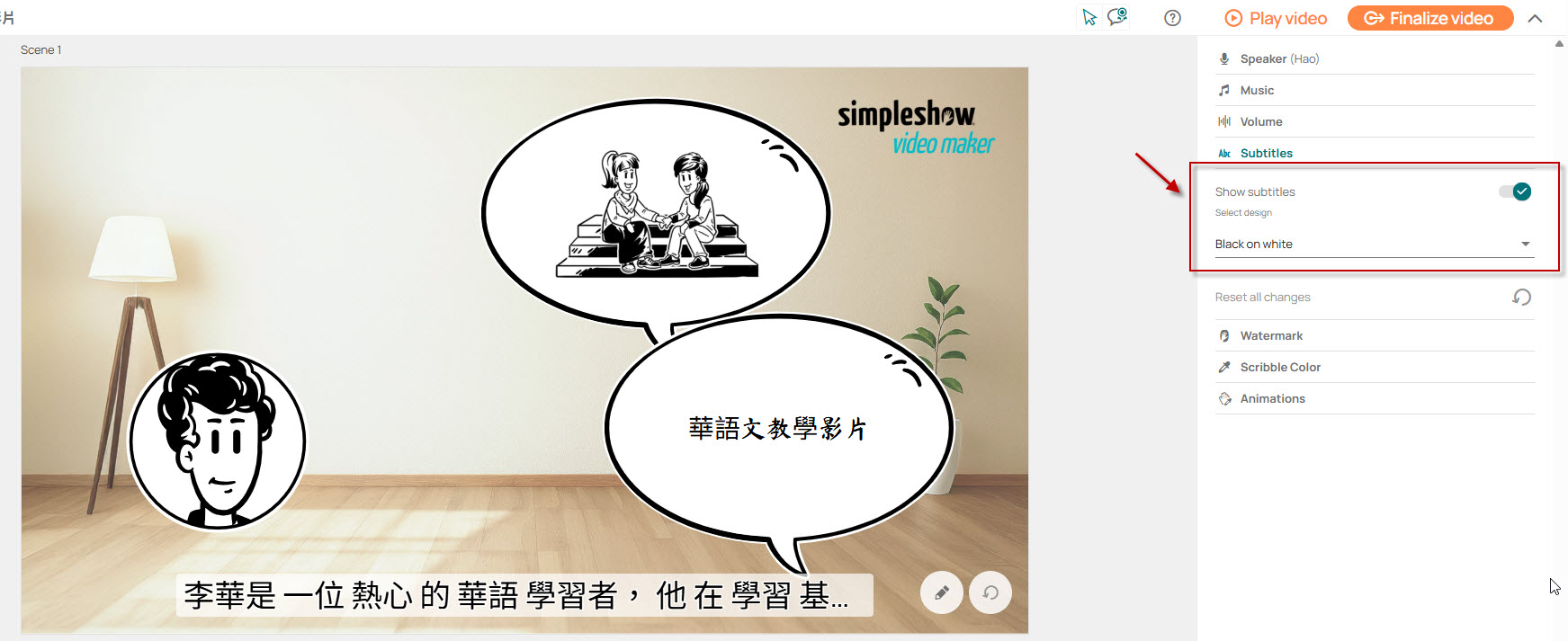
選擇「Finalize」下的「Play video」後可進行影片預覽。
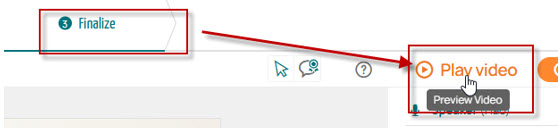
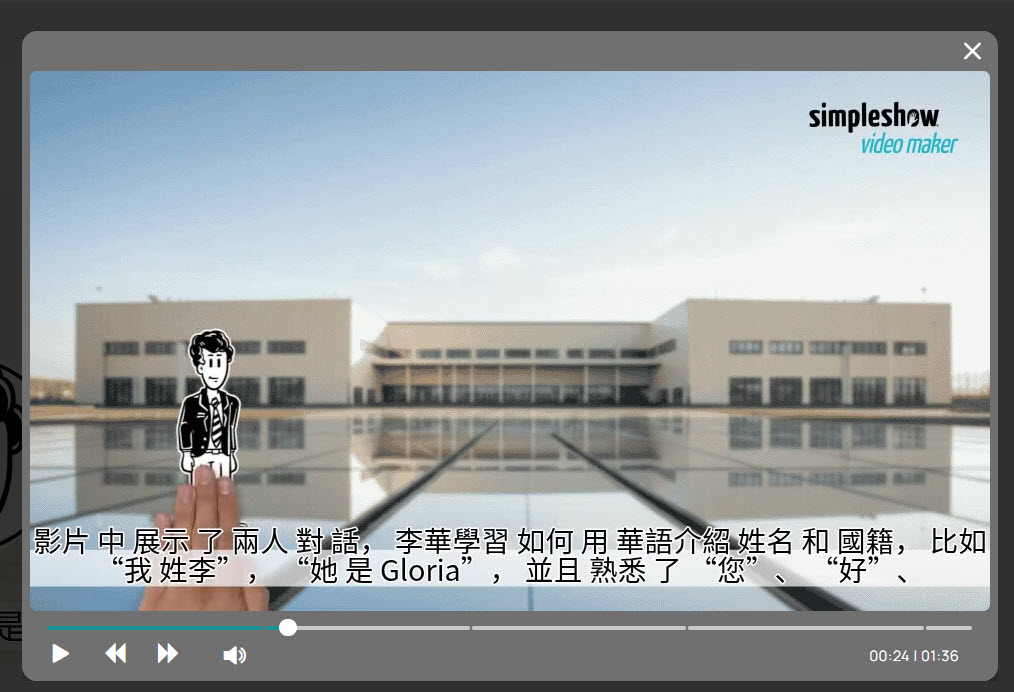
如果預覽影片後沒有問題不需調整,就可以選擇「Finalize video」生成影片。
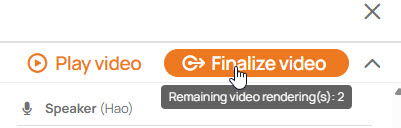
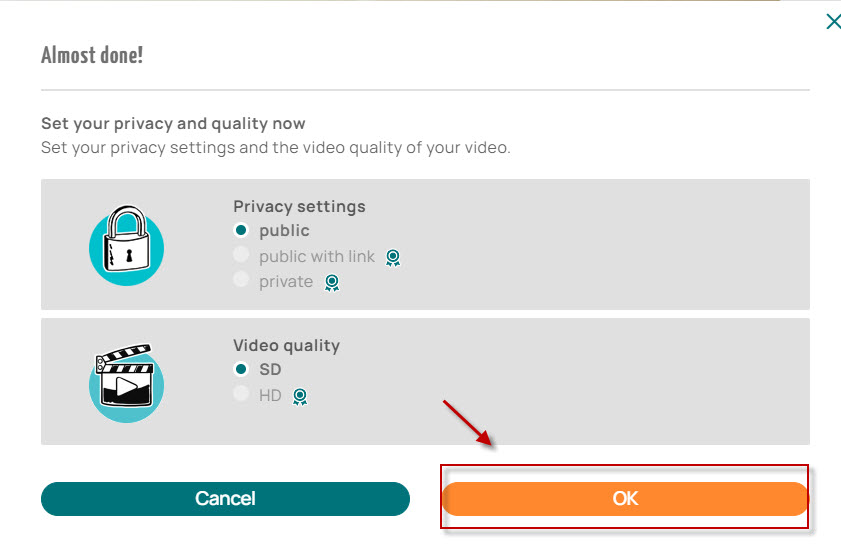
步驟9:選擇「Finalize video」後,會請您選擇輸出畫質與隱私設定(免費版僅支援選擇公開(public)與SD畫質(SD)),選擇「OK」即開始影片生成。
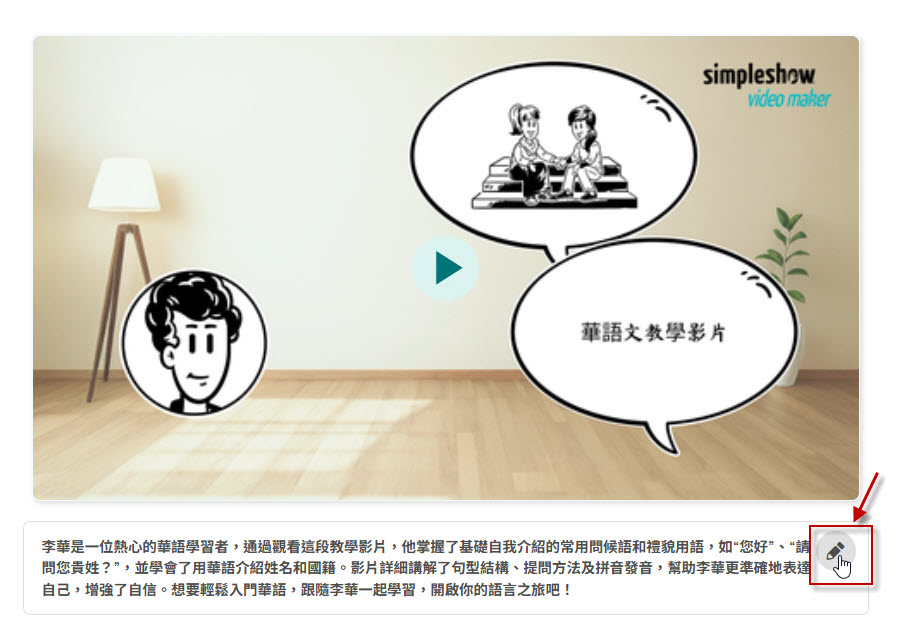
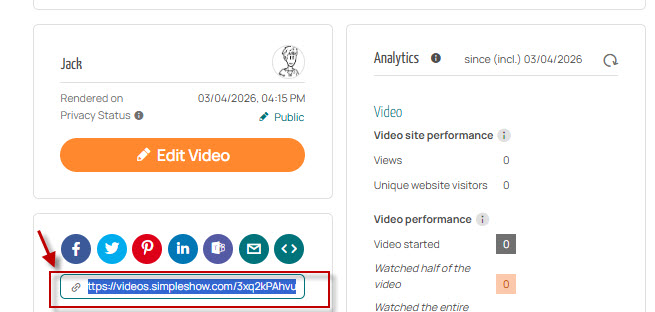
影片生成完畢後,會跳轉到影片連結。可於下方編輯加入影片介紹。
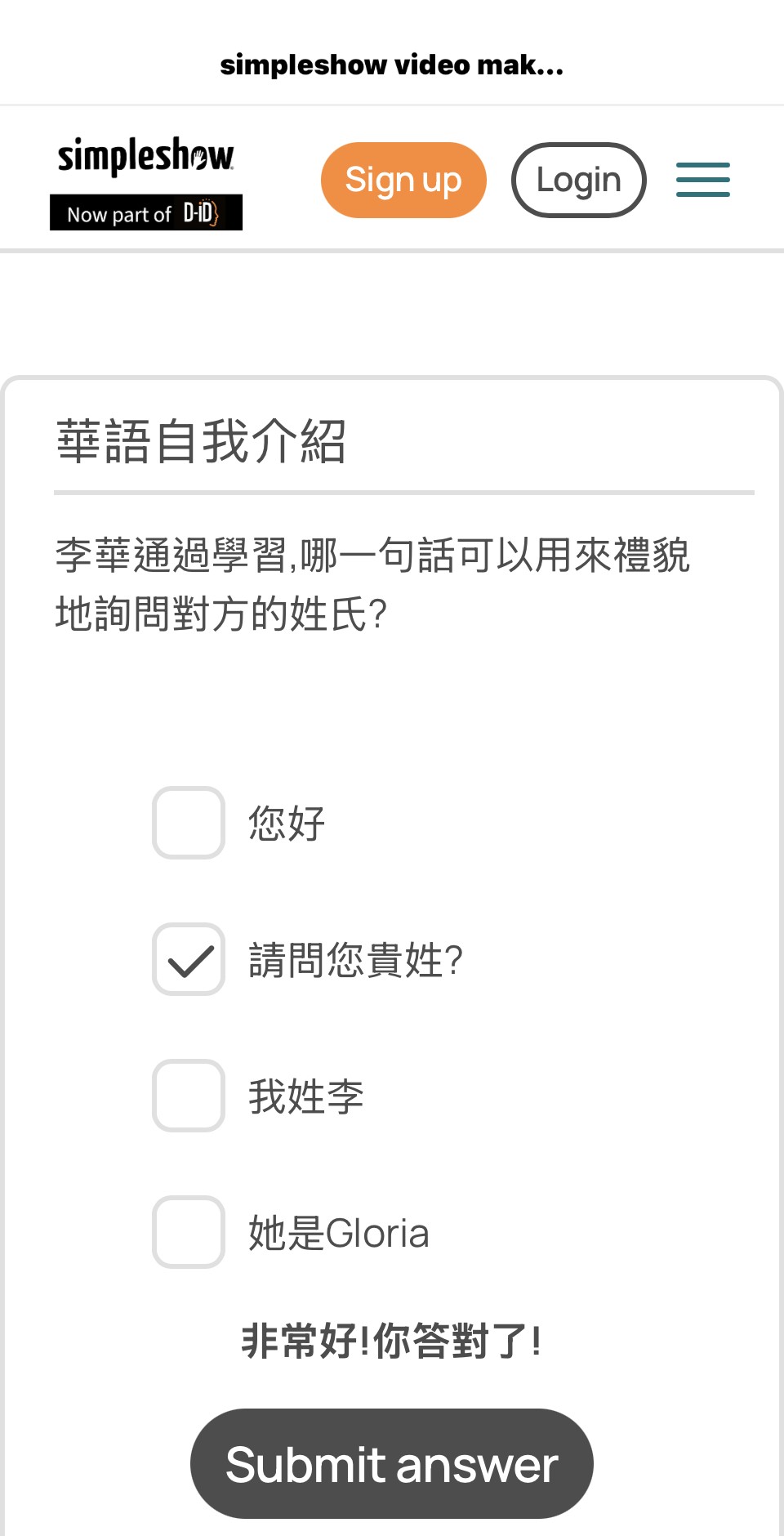
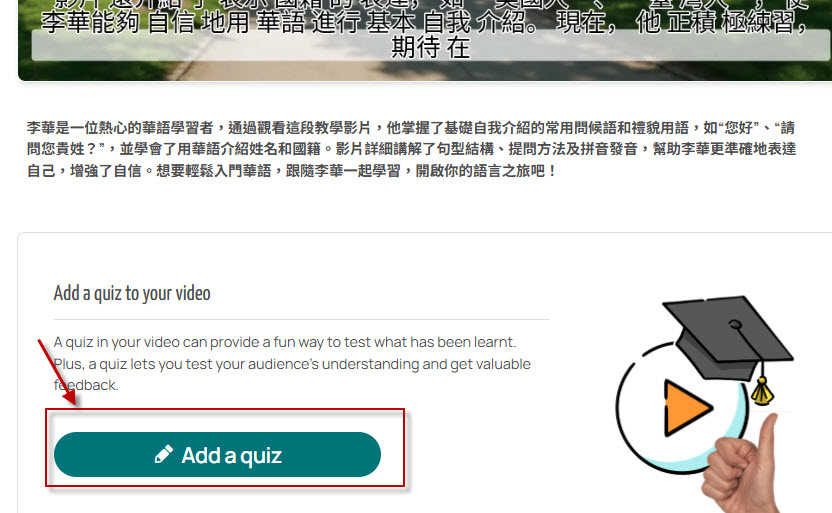
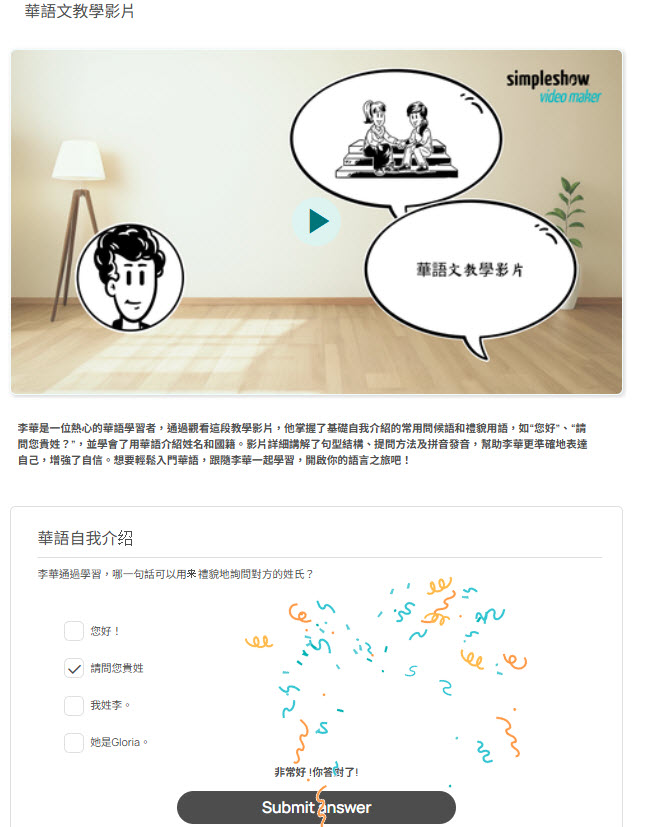
可以在影片下方點選「Add a quiz」加入課堂小測驗(ai自動生成)。
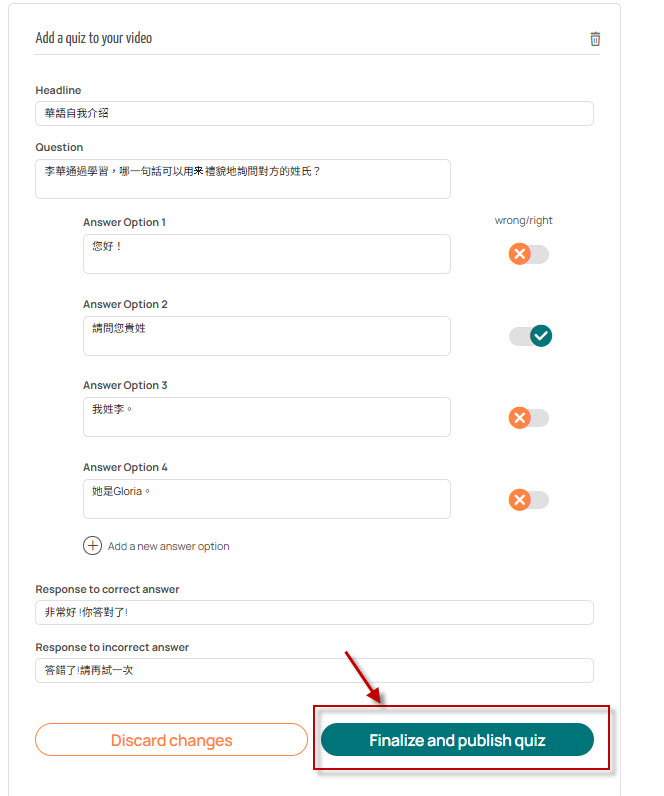
也可手動調整題目與答案等選項,確認內容無誤後,選擇「Finalize and publish quiz」,即呈現觀看影片回答小問題的頁面。
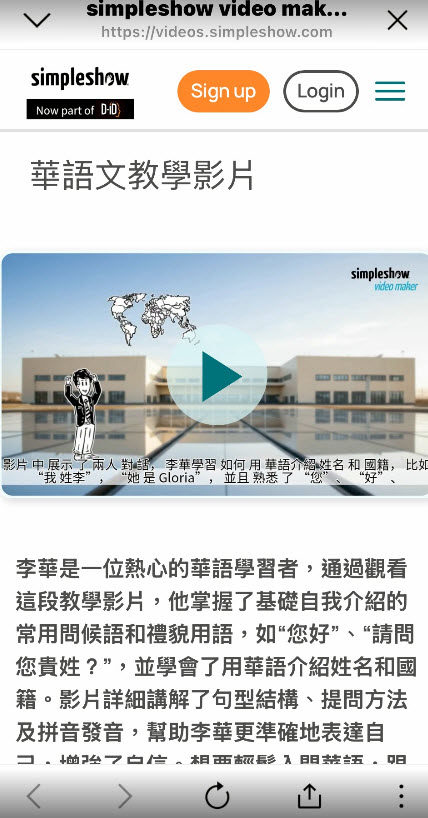
由於免費方案僅支援分享網址不提供下載,可以在影片頁面下方複製連結分享給學生。
※學生看到教學影片的呈現如下: